Monday, August 27, 2012

Software නැතිව You tube එකෙන් භාන්න


අද මම දෙන්නේ වැදගත් වෙයි කියලා හිතනSoftware එකක්. Software  කිව්වට මේකSoftware එකක් නෙවේ Add-One එකක්මේක වැඩ කරන්නේ  Firefox එක්ක. Firefox ගැන කියනවනම් ගොඩක් හොද  Browserඑකක්  . IDM වලින් පුලුවන් ඒත් ඒක නැති වෙලාවට හොද එකක් මේක. වගේම අනෙතුත් File ඉක්මනින්ම Download කරගන්න පුලුවන්. වැඩි වැඩ නෑ Install කරගන්නත් ලේසියි.
මම කියලා තියන පහත පියවර ටික බලලා දාගන්න.


  • Add one එක මෙතනින් ගන්න.
  • Download Now කරනන්න එතකොට download වෙයි.
  • ටික වෙලාවකින් අහයි install කරන්නද කියලා එතකොට Installබොත්තම Click කරන්න.
  • Browser එක Restart කරන්නද අහයි Ok කරන්න.
  • දැන් පාට 3ක බොලයක් Browser එකේ Menu bar එකට එනවා
  •  
  • දැන් You tube ගිහින් Video එකක් play කරන්න එතකොට උඩින් අර එක තියනවා පෙනෙයි එතනින් Download video කියලා තෝරලා එක භාගන්න.
  • Firefox Download

.

Friday, August 17, 2012

වෙබ් පිටුවක් PDF ආකාරයට බාගන්න


වෙබ් පිටුවක් පරිගණකයට බාගෙන පස්සේ බලන්න තියනවනම් කොච්චර ලේසිද නේද.මෙම සේවාව සපයන්නේ web2PDF කියන වෙබ් අඩවියෙන්.අපිට මේක add-on එකක් ලෙස බාවිත කරන්නත් පුළුවන්‍.


අපි බලමු මෙම ව්බ් අඩවියට ගිහින් කොහොමද  මෙම සේවාව පහසුවෙන් ලබාගන්නේ කියලා.


01-  මුලින්ම යන්න මෙම web2PDFconvert වෙබ් අඩවියට.


02- දැන් අපිට PDF එකක් ලෙස බාගන්න අවශ්‍ය වෙබ් පිටුවේ ලින්ක්( link ) එක මෙම වෙබ් අඩවියට ලබාදීConvert to PDF යන button එක මත කරන්න.


03- Convert to PDF button මත කිරීමෙන් ටික වෙලාවකට පසු ( තත්පර 5ක් විතර) ලැබෙන window එකේ තියන Download PDF යන button එක මත click කරන්න.ඉන්පසු සාමන්‍යය ලෙස PDF එක Download වේවි.

අපි මේ විදිහට link එක දිදී බාගන්න තරම් පිස්සුවක් නැති නිසා පොඩි ලේසි ක්‍රමයක් බලමු මේ වැඩේ කරගන්න.ඕන මීහරකෙකුට තේරෙනවනේ මේකට add-on  එකක් බාවිතා කරොත් හොදයි කියලා.ඒකට ලොකු ලොකු වැඩ මොකුත් නෑ.එම වෙබ් අඩවියේ තියනවා PDF button කියලා menu එකක්.ඕකට ගිහිල්ලා මෙහෙම කරන්න.

01- ඔබට දිලිසි දිලිසි දිස්වේවි link දෙකක් එහි ඇති පළමුවැනි ලින්ක් එක මත Click කරන්න.


02- දැන් ඔයාලට Add-on  මත click  කිරීමෙන් ඔයාගේ web browser එක තෝරාගෙන add-on එක install කරගන්න පුළුවන්.

03- Chrome සහ Firefoxහි එය පහත  ආකාරයට Navigation toolbar එකෙහි පෙන්නාවි.එම රූපය මත click කිරීමෙන් PDFඑක පහසුවෙන් බාගන්න පුළුවන්.


අපි නිහතමානී මිනිස්සු ව්දිහට අපේ බ්ලොග් අඩවියේම මෙම සේවාව අපගේ බ්ලොග් අඩවිය බලන යට ලබාදෙන්න පුළුවන්.ඒ කිව්වේ අපේ බ්ලොග් ඒකට යන එන යට හිතුනොත් එයාල බලන වෙබ් පිටුව PDF එකක් ලෙස බාගන්න ඕන උනා කියලා, අපිට පුළුවන් "save to PDF" text link එකක් හරි නැත්තන් "save to PDF" image button  එකක් හරි අපගේ බ්ලොග් එකෙම්ම ලබාදෙන්න .Wordpress බ්ලොග් අඩවියක් නම් ඔයාට තියෙන්නේ ඔයාට පුළුවන් Wordpress plugin  එකක් ආදාරයෙන් මෙම සේවාව ලබාදෙන්න.Joomla අඩවියක් නම් ඔබට තියෙන්නේ ඔයාට පුළුවන් Joomla extenshion එකක් අදාරයෙන් මෙම සේවාව ලබාදෙන්න. සමාවෙන්න ඕන මටනම් එය ලබාදෙන්න විදිහක් නෑ.එයට හේතුව මම වැඩිය අනන් මනං වැඩ කෑලි බ්ලොග් එකේ පුරවන්නේ නැති නිසා.අපි බලමු මේක කරගන්නේ කොහොමද කියලා.වැඩේ ගොඩක් ලේසියි.

  •  අපි කලින් ගියපු PDF button menu  එකට ගිහින් එහි ඇති දෙවෙනි link එක මත කරන්න.එතනින් පුළුවන් මම ඉහලින් සදහන් කරපු හැම දෙයක්ම කරගන්න.


Tuesday, August 14, 2012

Laptop Drivers හොයා ගන්න අමාරුද....?


ලැප් එකක් ගත්තට සමහර වෙලාවට සියලුම Drivers ස්ථාපනය කරලා නෑ Drivers කියන්නේ අපේ Hardware හොදීන් වැඩ කරන්න අවශ්‍ය මෘදුකාංග මෙවා නැති උනාම පරිගනකයේ වෙගය ටිකක් අඩු වෙනවා වගේම අපිට අවශ්‍ය දේ හරියාකාරව කරගන්නත් අමාරු වෙනවා. දන්නවනේ Shop එකෙන් ඒ වෙලාවෙනේ  OS එකත් ගහල දෙන්නේ. එතකොට ඉතින් Bluetooth , Web Cam, Touch Pad වගේ ඒවගේ බොහෝ වෙලාවට Drivers නෑ. ඉතින් Drivers හොයන්න ගියාම ටිකක් අමාරු වෙනවා. හොදම දේ තමා ඔයා ගත්ත Brand එකට අදාල Site එකට ගිහින්ම Drivers ටික භාගන්න එක. මම ගොඩක් අය භාවිතා කරන Brand වලට අදාල Drivers ලබා ගත හැකි Link පහල දාලා තියනවා ඔයාගේ Brand එකට අදාලව ගිහින් අවශ්‍ය Drivers පහසුවෙන් භාගන්න පුලුවන්.


Saturday, August 11, 2012

Linux මෙහෙයුම් පද්ධතිය - Zorin


මෙම මෙහෙයුම් පද්ධතියෙහි Desktop එකෙහි එක් පිංතූරයන් ඔබට මේ සමග පහළින් දකින්න ලැබේවි. මෙම මෙහෙයුම් පද්ධතිය ගොඩ නැගුණුයේ පරිගණක භාවිත කරන පිරිස අරතරින් මිලියන 20 කට වැඩි පිරිසක් භාවිත කරන Ubuntu මෙහෙයුම් පද්ධතිය ඇසුරෙනි. Linux මෙයෙයුම් පදධතිය භාවිත කරනන්ට සහ භාවිත කිරීමට බලාපොරොත්තුවෙන් සිටින පිරිසට සාම්ප්‍රදායික Windows අතුරු මුහුණතින් ඇත්ව කටයුතු කිරීමට නොහැකි තරම්, එයට හුරු වී සිටියි. ඒ නිසාවෙන් ඔබට Linux භාවිත කිරීමේදී යම් යම් අපහසුතා වලට මුහුණ දීමට සිදුවී අතැයි සිතමි.

Zorin OS එකත් සමග ඔබට ලැබෙන විශේෂතා,
  • වෛරස වැනි විනාශකාරී වැඩසටහන්වලින් බලපෑමන් නොමැත.
  • වින්ඩෝස් මෙහෙයුම් පද්ධතියට වඩා කාර්යක්ෂමයි.
  • Desktop එක භාවිතය සහ හුරුවීම වඩාත් පහසුයි.
  • අතුරු මුහුණත අවශ්‍ය ආකාරයට වෙනස්කරගත හැකි වීම.
  • Linux මෙහෙයුම් පද්ධතිය පාදක කොටගෙන නිර්මාණය කර තිබීම.
  • ඔබට නිතර අත්‍යවශය මෘදුකාංග අඩංගු කර තිබීම.
  • Open Source මෙයෙහුම් පද්ධතියක් වීම.
  • විවිධ භාෂා 55ක් සදහා සහය දැක්වීම.

මෙම Zorin මෙහෙයුම් පද්ධතියෙහි ප්‍රධන අරමුණ වී තිබෙන්නේ Windows භාවිත කරනන්ට Linux භාවිත කිරීම පහසු කරවීමයි. මෙම මෙහෙයුම් පද්ධතිය Linux මෙහෙයුම් පද්ධතියක් උවත්, මෙයින් ඔබට ලැබෙනුයේ Windows 7 මෙහෙයුම් පද්ධතියට සමාන අතුරු මුහුණතකි. ඔබගේ අවශ්‍ය තාවය අනුව මෙහි අතුරු මුහුණත Windows XP, Windows 7, Linux ආකාරයට නොමිලේ ලබාදෙන සංස්කරණයෙහි අතුරු මුහුණත් අතර මාරු වීමේ හැකියාව ලැබී තිබෙනවා. ඒ වගේම $10 මුදලක් ගෙවා ලබාගන්න Premium versions එහෙකි Windows Vista, 2000 සහ Mac OS X අතුරු මුහුණත් අතර උවත් මාරු වීමේ හැකියාව ලැබෙනවා. 

මෙම Zorin මෙහෙයුම් පද්ධතිය සමගින් ඔබට නිතර භාවිතය සදහා අත්‍යවශ්‍ය මෘදුකාංගයන් බොහොමයක් මෙහෙයුම් පද්ධතියත් සමගන් පරිගණකය Install වීම සිදු වෙනවා. මෙම මෘදුකාංග අතර LibreOffice, Google Chrome, Firefox, VCL Player, Video Plugins, සහ තවත් විශේෂිත මෘදුකාංගයන් කිහිපයක් පද්ධතිය සතු වේ. මෙයිට අමතර මේ සදහා ඔබට තව තවත් මෘදුකාංගන් Download කරගැනීමට අවශ්‍ය නම්, Software Center එක හරහා මෘදුකාංගයන් දස දහසක් ලබාගැනීමේ හැකියාව ලැබී තිබෙනවා. 

මෙම මෙයෙයුම් පද්ධතිය භාවිත කරන විට ඔබට සාම්ප්‍රදායික වින්ඩෝස් මෙයෙයුම් පද්ධතියට පාහේ වෛරස සහ විවිධ වූ මැල්වෙයා වැඩසටහන් වලින් තරජනයක් සිදු නොවේ. Digital ලොකයෙහි ජීවත් වන අපට තිබෙන ප්‍රධාන ප්‍රශ්නයක් වන මෙය Zorin OS එක තුළ ඇති නොවේ. ආරක්ෂාව සැලසීම සදහා Firewall එකක් අන්තර්ගත කරමින් මෙම මෙහෙයුම් පද්ධතිය නිර්මාණය කර තිබේ. 

මෙය Zorin මෙහෙයුම් පද්ධතිය සමගින් WineHQ ඔබේ පරිගණකයට Install වීම සිදුවේ, ඒ නිසාවෙන් Windows හි ක්‍රියාකාරී වැඩසටහන් මේ හරහා ක්‍රියාත්මක කරවා ගැනීමට පුළුවන. මෙම මෙහෙයුම් පද්ධතිය සමග ඔබ අතරින් වඩා වැඩි පිරිසක් භාවිත කරන Google Chrome Web Browser එක ලැබෙනවා. එයට අමතරව Firefox Web Browser එකත් ලැබෙනවා. GIMP Image, EditorOpenShot Video Editor එකද Zorin OS මෘදුකාංග ගබඩාවෙහි අන්තර්ගත වේ. 

මෙම Zorin OS එක ඔබේ පරිගණකයට Install කිරීම සදහා අවශ්‍ය සාධක -:)

අමව සුදුසුකම් -:
700 MHz x86 processor
128 MB of system memory (RAM)
Graphics card capable of 640x480 resolution
Sound card

වඩා හොද සුදුසුකම් -:
1GHz x86 processor
512 MB of system memory (RAM)
Graphics card capable of 1024x768 resolution
Sound card
A network or Internet connection

ඉහත සුදුසුකම් ඔබේ පරිගණකය සතු වේ නම්, ඔබට පුළුවන් මෙම මෙහෙයුම් පද්ධතිය ඔබේ පරිගණකයට Install කර, එහි වෙනස අත්විදින්න. මෙම මෙහෙයුම් පද්ධතිය සම්බන්ධව තිබෙන Video එක නැරබීමට පහත ලින්ක් එකෙන් පිවිසෙන්න.

http://www.youtube.com/watch?v=QHCDU-CUoaQ&feature=player_embedded

ඔබ කැමති නම් මෙය Download කරගන්න, එය ඔබට පුළුවන් පහත Link එක ආධාරයෙන්. Download කරගත් ISO File එක, DVD තැටියකට Write කරගැනීමෙන් අනතුරුම, CD දාවකයට යොදා පරිගණකය Restart කරන්න, Live User කෙනෙක් විදිහට Zorin OS එක Boot කර බලන්න, අවශ්‍ය නම් Desktop එකෙහි තිබෙන Install අයිඛනය ක්ලික් කරලා Install කරගන්න. (සැ.යු - මෙය Install කරගැනීමේදී අනෙකුත් Linux Operating System හි ක්‍රියාවලියට සමාන ක්‍රියාවලියකි)

http://zorin-os.com/free.html


Thursday, August 9, 2012

My Computer වල 25 GB Online Hard Disk එකක් හදමු. 7:03 AM Dushan Chamidu


 මුලින්ම Windows Live ID එකක් හදාගන්න ඕනේ 

Windows live id එකක් නැති අය 
මෙන්න මේ site එකට ගිහින් Account එකක් හදාගන්න..http://www.skydrive.com 


හරි ඔන්න First Step එක ඉවරයි..

ඊලගට කරන්න තියෙන්නේ මෙන්න මේ ජිල්මාර්ට් එක download කරන්න !
SD Explorer : 
http://www.cloudstorageexplorer.com/download.php

ඊටපස්සේ කට ඇරන් බලා ඉන්නෙ නැතුව install කරපන් !


ඕක install කලාට පස්සෙ My Computer වලට මේ වගේ Icon එකක් එනව !


එක Double Click කරාට පස්සෙ මේ වගේ Dialog Box එකක් එනව !


ඔන්න ඔතනිදී තමයි අපිට අර කලින් හදා ගත්ත Windows Live ID එකයි Password එකයි ඔනවෙන්නේ !

ඒ දෙක Enter කරලා ල Sign In කර 

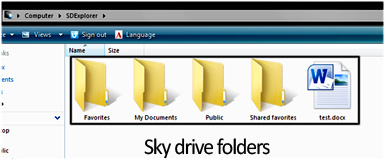
ඇතුලට ගියාම ඉතින් සාමාන්‍ය hard disk එකක සිද්දියම තමා !


ආ තව දෙයක් මේක මේ Software එක නැතුවත් අපිට Manualy කරගන්න පුළුවන් ! Network Device එකක් විදියට map කරල 

Monday, August 6, 2012

වෛරස් වෛරස් වෛරස් කොහොමද හදුනා ගන්නේ?

වෛරස් එකක් හදුනා ගන්නා ආකාරය.


 ගිය ලිපියෙන් වෛරස් එකක් ඉවත් කරගන්නා ආකාරය ගැන කියලා දුන්නානේ.මේ ලිපිය ලියන්නේ වෛරස් එකක් පරිගනකයක තිබේ නම් ඒ බව හදුනා ගන්නේ කොහොමද කියා කියලා දෙන්න.

සමහරු කැෆේ වලින්,යහළුවන්ගේ com වලින් එක එක දේවල් දාගෙන එනවා.එහෙම දාගෙන එනකොට අපට නොදැනීම වෛරස් එන්නත් පුලුවන්.හදිසියේ හෝ එහෙම වෛරස් එකක් ආවොත්  ඉවත් කර ගන්න දැන් ඔයාට පුලුවන්.ඒත් මම කියන්න යන්නේ පෙර සූදානම ගැන.වෛරස් එකක් තියෙනවා නම් අපි ඒ බව හදුනා ගත්තම වඩාත් හොදයි.එතකොට අපිට අපේ පෙන් එක ගහන්නේ නැතිව ඉන්න පුලුවන් ඒ com එකට.අපි com එකක වෛරස් එකක් තියෙනවා කියලා හදුනා ගන්නේ කොහොමද?
   1.Task Manager/Run ක්‍රියා විරහිත වීම.
   2.Folder Option, Control Panel වලින් ඉවත් වී තිබීම.
   3.Hidden Folders & Files Show නොවීම.
   4.Local Disk වෙත පිවිසීමට ඩබල් ක්ලික් කළාම අලුත් වින්ඩෝ එකකින් විවෘත වීම
   5.Local Disk වෙත ඩබල් ක්ලික් කර පිවිසිය නොහැකි වීම.
   6.Local Disk මත ඩබල් ක්ලික් කළ විට error message එකක් දිස් වීම.
   7.පරිගනකයේ Icon වෙනස් වී තිබීම.
   8.සමහර Program/Software නිසි ආකාරව ධාවනය නොවීම.
   9.එක එක නම් වලින් නිකම්ම Files/Folders තැනීම.

ඉහත කචල් එකක් හරි තිබේ නම් එම පරිගනකයේ වෛරස් එකක් ඇති බව අපට නිගමනය කළ හැක.වෛරස් පරිගනකයට ඇතුල් වී පැතිරුණු විට ඉවත් කළ නොහැක.කළ හැක්කේ පැතිරීමට පෙර මකා දැමීමයි.

වෛරස් මගින් .exe File වලට Damage කරයි.එම නිසා ඒවා ආරක්ෂා කර ගැනීමට Zip කළ යුතුය.එවිට file එකට හානියක් සිදු නොවේ. ‍

Microsoft ආයතනයටවත් වටහා ගැනීමට නොහැකි කරුණු කිහිපයයක්..


1) ඔබගේ පරිගණකයේ CON නමින් Folder එකක් සොයා ගැනීමට නොහැකි වගේම ඔබට කිසිදු අයුරකින් folder යක් "CON" නමින් Save කිරීමටද නොහැකි වේ.උත්සහ කර බලන්න..??Microsoft ආයතනයටද මෙයට පිළිතුරු නැත 
2)MS Word වලට ගොස් එහි =rand (200,99) ලෙස Type කර Enter ඔබන්න.. බලන්න මොකද වෙන්නේ කියල..??මෙයද වටහා ගත නොහැක.

3)Chill Outහි කලිනුත් මේක කියල තියනවා..නොදැකපු අය බලන්නකෝ...

ගුවන් යන අංක Q33N දරන ගුවන් යානාව තමයි ඇමෙරිකානු ලෝක වෙළද මධ්‍යස්ථානයටයේ එක් කුළුනක ගැටී විනාශය සිදු කරේ.ඉතින් දැන් ඔයාල යන්න Notepad / WordPad හෝ MS Word වලට එහි Type කරන්න Q33N නමැති ගුවන් යානා අංකය.(උදා:Q33N). ඊට පස්සේ Front Size එක 72 කරන්න.Front එක Wingdings වලට මාරු කරන්න.බලන්න දැන් මොකද්ද පෙන්නේ කියලා..?
පුදුමයි නේද??
 

Friday, August 3, 2012

වෛරස් ගාඩ් නැතුව වෛරස් ඉවත් කරන්න පුලුවන්ද?


මේ ලිපිය ගොඩක් අයට වැදගත් වේ යැයි සිතනවා. ගොඩක් අයට තියෙන ප්‍රශ්නයක් තමයි පරිගනකයේ වේගය අඩු වීම. මේකට හේතුවක් ලෙස වයිරස් ගාර්ඩ් එකක් භාවිතය සැලකිය හැකියි. තවද සමහරු වයිරස් ගාර්ඩ් දාගෙන හිටියත් දන්නෙම නැතුව වයිරස් හොර රහසේ ඇතුල් වෙලා. මේක නිසාත් පරිගනකයේ වේගය අඩාල වෙනවා.  මම අද ඔයාලට වයිරස් ගාර්ඩ් එකක් නැතුව වයිරස් අල්ලන හැටි කියලා දෙන්නම්.


01.පලමුව පෙන් එක පරිගනකයට සම්බනධ කිරීමට පෙර
My Computer වෙත පිවිසෙන්න.


02.ඉන්පසු ඔබගේ පරිගනකයේ ඇති හාර්ඩ් ඩිස්ක් ඩ්‍රයිව්ස් මත රයිට් ක්ලික් කරන්න. ප්‍රොපටීස් යන්න.
Right Click - Properties.


03.ඉන්පසු එහි Quota Tab එක වෙත පිවිසෙන්න.Show Quota Click කරන්න.එවිට 02 වන රූපයේ දැක්වෙන වින්ඩෝ එක දිස්වේවි.එය 03 වන රූපයේ ආකාරයට සකස් කරන්න.Apply - Ok


04.එවිට පහත රූපයේ ආකාරයට පරිගනකයේ හාර්ඩ් ඩ්‍රයිව් එක පිරිනු / ෆුල් වී ඇති ලෙස දිස් වේ.


05.දැන් මෙලෙස සියලුම හාර්ඩ් ඩ්‍රයිව් වලට සෙටිංග්ස් හදන්න.නමුත් වින්ඩෝස් සෙවන් වලදී වින්ඩෝ සහිත ඩ්‍රයිව් එක පිරිනු / ෆුල් වී දිස් නොවේ.


06.එම නිසා Right Click On the Local Disk C: - Properties - Quota - Quota Entries.එවිට 02 වන රූපය දිස් වන වින්ඩෝව දිස් වේවි.ඉන්පසු ඔබගේ පරිගනකයේ යූසර් නේම් එක තියෙන තැන රයිට් ක්ලික් කර ප්‍රොපර්ටීස් යන්න.


07.එවිට පහත 01 වන රූපයේ දිස් වන වින්ඩෝව දිස් වේවි. එය 02 වන රූපයේ ආකාරය සෙටිංග්ස් සකස් කරන්න.Apply - Ok.


08.දැන් ඔබගේ පරිගනකයේ කිලෝ බයිට එකක ඉඩ ප්‍රමානයක් වත් ඉතිරි වී නැත. කොටින්ම කීවොත් ශෝර්ට් කට් එකක් පවා සකස් කළ නොහැක. එම නිසා වෛරස් එකක් කොපි වීමට ඉඩ නොමැත.එම නිසා වෛරසයකට පරිගනකයට ඇතුල් විය නොහැක


09.වෛරස් සැම විටම හයිඩ් වී හැංගී සිටී. එම නිසා අප වෛරසය හදුනාගැනීමට හයිඩ් වී ඇති ෆයිල් පෙනෙන ආකාරයට සකස් කරගත් යුතුය.මේ සදහා XP වල Tools - Folder Option.
[COLOR="rgb(255, 140, 0)"]Seven Organize - Folder and Search Option


10.එවිට ෆෝල්ඩර් ඔප්ශන්ස් දිස් වේවි.එහි එකට යන්න. එවිට දෙවන රූපයේ ආකාරයට වින්ඩෝ එක දිස් වේවි. එහි 03 වන රූපයේ ආකාරයට සෙටිංග්ස් හදා ගන්න.Apply - Ok


11..දැන් ඔබ පෙන් එක පරිගනකයට සම්බන්ධ කරන්න.එවිට එහි සාමාන්‍ය අයිකන් එක වෙනස් වී තිබෙන්නට පුලුවනි. මෙය වෛරසයක් ඇති විට සිදු වන දෙයකි.


12.පෙන් එක උඩ ඩබල් ක්ලික් කළොත් වෛරස් එක රන් විට හැක. එම නිසා පෙන් එක උඩ රයිට් ක්ලික් කර එක්ස්ප්ලෝ කරන්න. නැතහොත් උඩ ඇති ඇඩ්‍රස් බාර් එකෙන් පිවිසෙන්න.


13.දැන් ඔබට පෙන් එකේ ඇති සියලුම ෆයිල් දිස් වේ.මෙම පෙන් එකේ තියෙන්නේ search.exe කියන වෛරස් එකයි.ෆයිල් ටයිප් එකේ අප්ලිකේශන් යනුවෙන් සදහන් වන අප පෙන් එකට ඇතුලත් නොකළ ෆයිල් වෛරස් ලෙස පහසුවෙන් හදුනාගත හැක.


14.දැන් මෙම වෛරස් එක පෙන් එකෙන් ඉවත් කිරීමට එම වෛරස් එකට අදාල ෆයිල් මකා දමන්න.


15.දැන් පෙන් එක ගලවා නැවත පරිගනකයට සම්බන්ධ කරන්න.එවිට නිවැරදි නියම අයිකන් එක දිස් වේ නම් වෛරසය ඉවත් වී ඇතැයි නිගමනය කළ හැක. නමුත් සමහර වෛරස් පෙන් එකේ ඇති ෆෝල්ඩර් වල ද සැගවී තිබෙන්න පුලුවනි. එම නිසා නැවත කලින් කී ආකාරයට පෙන් එකට පිවිස පරීක්ෂා කරන්න.


16.දැන් නැවත ඔබගේ පරිගනකයේ ඉඩ ලබා ගන්න පහත ආකාරයට හාර්ඩ් ඩ්‍රයිව් වල සෙටිංග්ස් හදා ගන්න.


දැන් හිතෙන්න පුලුවන් මේක මහ අමාරු වැඩක්. ගොඩක් වෙලා යනවා. ඊට වැඩිය හොදයි වෛරස් ගාඩ් එකක් භාවිතා කළා නම් කියලා. ඒත් මේ ලිපිය කියවන්න ගියා මෙන් එපමන කාලයක් ඔය සෙට්ංග්ස් හදා ගන්න වෙලා යන්නේ නෑ. මේකට ගතවන්නේ විනාඩියක පමන කාලයකි. 
 

Thursday, August 2, 2012

http://help1st.blogspot.com/ වෙත ආ ගිය දහසක් දෙනාට අපගේ ප්‍රණාමය


Wednesday, August 1, 2012

පරණ LAP එකක් ගන්න කලින්?


  • ඔයා ගන්න හදන ලැප ඔයාල කරන වැඩ වලට ගැලපෙනවද කියල මුලින්ම බලන්න ඕන.ඒ කියන්නෙ ප්‍රොසෙසර්,රැම් සහ හාඩ් ඩිස්ක් වගේ උපාංග වල ධාරිතා ගැළපෙනවද කියලා බලන්න ඕනි.ඒ වගේම සීඩී/ඩීවීඩී රයිටර්,වෙබ් කෑම්,බ්ලූටූත් හැකියාව,වයිෆයි හැකියාව වගේ අත්‍යාවශ්‍ය අංග හොඳට වැඩද කියල බලන්න ඕනි.
  • ඊළඟට සලකා බලන්න ඕනි තවත් කාරණාවක් තමයි ලැප්ටොප් එකේ තිරයේ දිග - පළල තමගේ අවශ්‍යතාවයන්ට ගැළපෙනවද කියල.ඒ වගේම තිරයේ තැන් තැන් වල සාමාන්‍ය වර්ණ වල වෙනසක් තියනවද කියල බලන්නත් ඕනි.යම් තැනක ඒ වගෙ පලුදු වීම් තියනවනම් ඒ තිරයනම් එච්චර හොඳ තිරයක් නම් නෙවේ.
  • ලැප්ටොප් එකේ බාහිර ආවරණයේ තැලුම් ලකුනු එහෙම තියනවනම් ඒ ලැප බිම වැටිල එහෙම තියෙන්න පුලුවන්.ඒ වගේම ලැප්ටොප් එකේ යටි පැත්තේ ඇති ඉස්කුරුප්පු ඇණ එහෙම ගලවල තියනව කියල පේනවනම් ඒ ලැප අලුත්වැඩියා කරපු එකක් වෙන්න පුළුවන්.ඒ වගේ ලැපක් ගන්න එකනම් ඒච්චර හොඳ අදහසක් නෙවේ.
  • අනිත් වැදගත්ම කාරණයක් තමා බැටරියේ ආරෝපණ තත්වය.බැටරියේ ආරෝපණ කාලය ඉක්මනට බහිනවනම් අලුත් බැටරියක් යොදන එක තමාහොඳ.නැත්තම් ඉතින් ලැප බූට් කරන්න කලින් ඕෆ් වෙලා තියෙයි.
  • තව කාරණාවක් තමා ලැප උණුසුම් වෙන තත්වය.ලැප රත් වෙන්න වැඩි වෙලාවක් යන්නේ නැත්නම් ලැප්ටොප් එකේ ඇතුළත සිසිලන පංකා හරියට වැඩ කරන්නේ නෑ.නැත්නම් සිසිලන පංකා වල දූවිලි බැඳිලා.ඒ අවුල් නම් අලුත් පංකා දාල නැතිනම් දූවිලි අයින් කරල හරි ෂේප් කරගන්න පුළුවන්.ඒත් එහෙම කරලත් ලැප රත් වෙනවනම් ඉතින් ඒ ලැප නොගන්න එක වඩාත් හොඳයි.
  • තව කාරණාවක් තමා ඔයා ගන්න හදන ලැපේ කී බෝඩ් එකේ තියන ඔක්කොම කීස් හරියට වැඩද කියල බලන්න ඕනි.
  • තවත් දෙයක් තමා ලැපේ සීඩී/ඩීවීඩී ඩ්‍රයිව්,කාඩ් රීඩර් ආදිය හොඳට වැඩද කියලා බලන එක. 


ඔයාගෙ computer එක 64bit ද කියල දැන ගන්න හැටි.


 ඉස්සරලම කියන්න ඕන 32bit ට වඩා 64bit සුපිරි.64bit කොම් එකෙක සුපිරි වාසි ටිකක් තියනව.ඒව තමයි මේ.


  • 32bit වර්ෂන් එක භාවිත කරන කොම් වල උපරිම RAM ධාරිතාව වන 4GB ට වඩා වැඩි RAM ධාරිතාවක් 64bit කොම් වල පාවිච්චි කරන්න පුලුවන්.මේ නිසා වැඩි මතක ධාරිතාවක් අවශ්‍ය වැඩසටහන් වඩාත් හොදින් 64bit කොම් වල වැඩ කරනවා.
  • සංකීර්ණ ගණිත කර්ම වේගවත්ව කල හැකි නිසා පරිගණක ක්‍රීඩා,ත්‍රිමාන සජීවීකරණ නිර්මාණය,වීඩියෝ සංස්කරණය ආදී කටයුතු වඩා වේගවත්කළ හැකි වීම.

                                            ඔයාලගෙ කොම් එකේ 64bit මෙහෙයුම් පද්ධතියක් වැඩ කරන්න ඕන නම් ඔයාලගෙ කොම් එකේ ප්‍රොසෙසරයත් 64bit වෙන්න ඕන.ඒක හොයා ගන්නෙ මෙහෙමයි.(මෙම ක්‍රමය වින්ඩොස් 7 වලදී භාවිත වේ)


මෙන්න ක්‍රමය-Start තුලින් Control panel ක්ලික් කරන්න.ලැබෙන Control panel වින්ඩෝවෙ ඇති
System and Maintenance විවෘත කර ගන්න.එහි ඇති Performance Information and Tools විවෘත
කරගන්න.දැන එහි ඇති View and Print details මත ක්ලික් කරන්න.එවිට එහි ලැබෙන කොටසේ 64-bit capable යන්න ඉදිරියෙන් Yes ලෙස තිබේනම් ඔයාලගෙ කොම් එකේ ප්‍රොසෙසරය 64bit වේ