Thursday, November 15, 2012

IP Address යනු


අන්තර්ජාලයට සම්බන්ද සෑම පරිගනකයක්ම හදුනා ගැනීම සදහා සෑම පරිගනකයකටම තිබෙන එකිනෙකට වෙනස් ලිපිනය IP Address එක නම් වෙනවා.IP යන්නෙහි තේරුම Internet Protocol යන්නයි.
IP Address එකක් දශම තිතෙන් වෙන්වන සංඛ්‍යා කොටස් 4කින් යුක්ත වෙනවා.
IP Address එකක් – 216.27.61.137
නමුත් පරිගණක වල භාවිතා වෙන්නේ ද්විමය සංඛ්‍යා [ බයිනරි සංඛ්‍යා ] වන 1 සහ 0 හේතුවෙන් ඉහත සදහන් IP Address එක ද්විමය ආකාරයට පරිවර්ථනය කල විට පහත ආකාරයෙන් දැක්වේ.
1101 1000. 0001 1011. 0011 1101. 10001001
මේ ආකාරයට IP Address එකක දශම ස්ථන 4ක් ඇති බව දැකගන්නට පුලුවන්.මෙය හැදින්වෙන්නේ Octet ලෙසයි.එනම් අෂ්ඨක ලෙසයි.එසේ වන්නේ එක් කෙටසක ඉගක්කම් 8ක් ඇති නිසයි.Octet එකක 0 – 255 ත් අතර අගයන් පවතී.
මෙම Octet Host සහ Net වශයෙන් වර්ග දෙකකට වෙන් කල හැකියි.Net යනු IP Address එකෙහි පළමු Octet එකයි.පරිගණකය අයත් වන ජාලය මෙයින් හදුනාගත හැකිය.Host [ Node ] එක මගින් සිදු වන්නේ ජාලය තුල ඇති පරිගණකය හදුනාගැනීමයි.
ඉහත IP Address ලිපිනයෙහි අංකයන් එකතු කල විට පිළිතුර ලෙස ලැබෙන්නේ 32 වේ.මේ අනුව IP Address එකක් 32-bit වේ.
අන්තර්ජාලයට සම්බන්ද වන සමාණ්‍ය පරිගණක සදහා අන්තර්ජාල සේවා සැපයුම් කරු [ Internet Service Provider ] විසින් ලබා දෙන වෙනස් වන IP Address එකක් [ Dynamic IP ] ඇත.නමුත් වෙබ් සර්වරයක් සදහා ඇත්තේ වෙනස් නෙවන [ Static IP ] එකකි.
යම් අයෙකුට සර්වරයක් සමග සම්බන්ද වීමට අවශ්‍යයි නම් කළ යුත්තේ අන්තර්ජාල සබදතාව සහිත පරිගණකයක වෙබ් බ්‍රව්සරයේ Address Bar එක තුල අදාල සර්වරයේ IP Address එක සටහන් කර Enter කිරීමයි.ඉන්පසු අදාල සර්වරයේ ඇති වෙබ් අඩවිය සමග සම්බන්ද වෙනු ඇත.නමුත් මෙසේ IP Address මතක තබා ගැනීම යම් අපහසු නිසා Domain Name භාවිතා වේ.

Sunday, November 4, 2012

Ms Office 2010 ගැන Audio  Video  පාඩම් මාලාව අධ්‍යනය කරන්න 
help1st.blogspot.com  හි Ms Office 2010 tab 1ක click කරන්න


Friday, October 12, 2012


වේගය අඩුද?මෙම (local setting ) වල තිබෙන් (file ) වල ඔබ ඔබේ පී.සී එකේ කරන හැම කාර්යයකම සුළු මතකයක් රඳවා ගනී
කාලයක් යනවිට විශාල මතක ප්‍රමාණයක් රඳවාගෙන ඔබේ පී.සී එකේ වෙගය අඩාල කරයි


මෙම (temporary internet file) මගින් ඔබ අන්තර්ජාලය හා සම්බන්ද වෙන හැම මොහොතකම එහි (web) අඩවි ලිපිනයන් ගැන මතකයේ රඳවා ගනී

එම නිසා සියළු ලිපිනයන් (h/light) කරල මකා දමන්න 


මකා දමන්න 

මෙම (Temp) මගින් ඔබ කරන සෑම කර්යයකම කෙටි මගක් වසයෙන් මතකයන් රඳවා ගනී එමගින් එයත් ඔබට අවශ්‍ය වන කොටසක් නොවුනත් එමගින් විශාල මතක ප්‍රමාණයක් රඳවා ගනී

සියළුදේ (H/light) මකාදමන්න

මෙසේ වන්නේ ඔබ එම මොහොතේ ක්‍රියාවෙ  යෙදෙන ෆ්යිල් එකබව දැන්වීමයි එම නොම්මරය හො නම තියන ෆියිල් එක හැර අනෙක්වා මකා දමන්න මෙම විදියේ ෆ්යිල් 10ක් පමන ඔබට ඉවත් කිරීමට නොහැකි උවත් සෑහෙන ප්‍රමාණයක් ඉවත් කල හැක එසේ කර බලන්න ඔබේ පරිගනකය දැන් කොහොමද කියා

Tuesday, October 9, 2012

Quality අඩු නොවන ලෙස Video File එකක් කොටස් වලට වෙන් කරන ආකාරය


ඔබට 1GB Film එකක් CD දෙකකට දානව වගේ දෙයක් කරන්න ඕන නම්.Film එකක ගීත වෙන් කර ගන්න ඕන නම්.අනික Quality අඩු කරගන්නත් අකමැතියි නම් මෙන්න මෙහෙමයි Quality  අඩු නොවන ලෙස Video File එකක් කොටස් වලට වෙන් කරන්නෙ.
මෙහෙමයි කරන්නෙ ඕක කරන්න පුළුවන් Format Factory මෘදුකාංගයෙන්.
වැඩේ කරන්නෙ මෙහෙමයි – Format Factory Open කරන්න > Advanced > media file info යන්න ඔබට කොටස් වලට වෙන් කරන්න ඕන වීඩියෝ එක Brows කරල දෙන්න දැන් ඒ වීඩියෝ එකේ Info දැකගන්න පුළුවන්.ඒ Info Word Pad එකකට Save කරගෙන.
නැවතත් Format Factory > Video යන්න දැන් ඔබ Word Pad එකේ Past කරන ලද විඩියෝ එකේ Type එක තෝරන්න [ උදාහරණ - ඔබගේ Video එක AVI නම් All to AVI යන්න. ]
දැන් Add Files තුලින් විඩියෝව තෝරා දී Output Setting යන්න.දැන් ඔබ Word Pad එකේ Past කරන ලද Info බලාගෙන ඒ ආකාරයෙන්ම Video Output Setting හදන්න.[ උදාහරණ- ඔබගේ වීඩියෝවෙ FPS - Freams Per Second ගණන 25 නම් Output Setting තුලද FPS 25 ලෙස ලබාදෙන්න. ]
දැන් එය OK කර Option යන්න එහිදී ඔබට වීඩියෝව වෙන් කරන්න ඕන කොතැන සිට කොතැනටද.( ඒ කියන්නෙ මිනිත්තු 1 සිට 20 තෙක් ඹබට එක වීඩියෝ කොටසක් ලෙසට ඕන නම් ) යන්න Start Time සහ End Time යන තැක් වල සටහන් කර OK > OK යන්න.
ඉන්පසු Start දෙන්න.එය අවසන් වූ පසු Output Folder [ C:\Users\Unknown\Documents\FFOutput ] තුලට ගොස් බලන්න.මෙම ආකාරයට අනෙක් කොටස්ද වෙන් කරගන්න පුළුවන්.

Tuesday, October 2, 2012

ලෙඩවුනු පරිගනක


ඔයල දන්නවා පරිගනකයකින් යම් බීප් හඬක් නිකුත් කරන්නේ නිකම්ම නොවෙයි කියා.මෙයට යම් හේතුවක් තියෙනවා.
ප්‍රවීන කාර්මිකයන් පවා පරිගනකවල ලෙඩ සෙවීමේදී බීප් හඬ අනුගමනය කරයි.මම ඔයාලට ඒ විදි ටික ලබා දෙන්නම්.
පහත ඇත්තේ අයි බි එම් සමාගමේ පරිගනක වලින්  නිකුත්වන බීප් හඬේ සටහනකි.
කෙටි බීප් හඬක් >>> පරිගනකයේ දෝශයක් නැත.
කෙටි බීප් හඬ දෙකක් >>> POST/CMOS හි දෝශයක්.ඔබේ පරිගනකයේමෙන්න මේ කේතයන් පෙනෙනවද කියල බලන්න.
100 to 199 - System boards
200 to 299 - Memory
300 to 399 - Keyboard
400 to 499 - Monochrome display
700 to 799 - Math coprocessor
900 to 999 - Parallel Printer Port
1000 to 1099 - Alternat Printe adapter
1100 to 1299 - Asynchronous communication device adapter or port
1300 to 1399 - Game Port
1400 to 1499 - Color/graphics printer
1500 to 1599 - Synchronous communication device adapter or port
1800 to 1899 - Expansion unit (XT)
2000 to 2199 - Bisy nchroous communication adapter
2400 to 2599 - EGA system-board video (MCA)
3000 to 3199 - LAN adapter
4800 to 4999 - Internal modem
7000 to 7099 - Phoenix BIOS chip
7300 to 7399 - 3.5-inch disk drive
8900 to 8999 - MIDI adapter
11200 to 11299 - SCSI adapter


බීප් හඬ නැත >>> පවර් සප්ලයි එකේ හෝ මවු පුවරුවේ දෝශයකි.
නොනවතින බීප් හඬ >>> පවර් සප්ලයි එකේ , මවු පුවරුවේ හෝ යතුරු පුවරුවේ දෝශයකි.
නැවත නැවතත් මතුවන කෙටි බීප් හඬ >>> මතකය පිළිබඳ දෝශයකි.
එක් දිග බීප් හඬක් හාකෙටි බීප් හඬක් >>> මවු පුවරුවේ දෝශයකි.
එක් දිග බීප් හඬක් හාකෙටි බීප් හඬ දෙකක් >>> ඩිස්ප්ලේ ඇඩැප්ටරයේ දෝශයකි.
එක් දිග බිප් හඬක් හා කෙටි බීප් හඬ තුනක් >>> ග්‍රැෆික් ඇඩැප්ටරයේ දෝශයකි.
දිගු බීප් හඬ තුනක් >>> යතුරු පුවරුවේ දෝශයකි.
නොනවතින උස් හා පහත් හඬින් යුතු බීප් හඬ >>>ප්‍රොසෙසරය අධිකව රත්වී දොශ ගෙනදෙන .

Thursday, September 27, 2012


Laptop එකක් ගන්නවනම් ටිකක් මෙ ගැනත් හිතන්න..


 ලැප් එක ගන්න ගියාම ප‍්‍රශ්න ගොඩයි....
  • කියක් විතර වෙයිද..?
  • මොන Brand එකද ගන්නේ..?
  • කොහෙන්ද ගන්නේ..?
යන ඒවා තමා හැමෝටම තියන ප‍්‍රශ්න
ලැප් එකක් ගද්දී මම නම් හිතන්නේ එකටම බලන්න ඔනි තමන්ගේ අවශ්‍යතාව ඒ කියන්නේ ලැප් එක ගන්න ප‍්‍රධාන හේතුව. Programming කරන්නද, Graphic, Video Editing වගේ වැඩ වලටද, Document හදන්න වගේ පොඩි වැඩ වලටද, Internet ඉන්න වගේ වැඩ වලටද, Game ගහන්න වගේ ඒවටද කියලා.  Programming, Graphic, Video Editing වගේ කරන්න බලාපෙරොත්තුව නම් ඔයාට හොද Processor එකක් තියන RAM එක වැඩි VGA වැඩි ලැප් එකක් ගන්න වෙනවා. ඒ කියන්නේ අඩුම Core i 3 ලැප් එකක් වත් ගන්න ඔන. අනෙක් වැඩ වලටනම් Atom proessor එකක් තියන ලැප් එකක් ගත්තත් ප‍්‍රශ්නයක් නෑ ඒත් මුදල් ගැන ප‍්‍රශ්නයක් නැතිනම් අලුත් ලැප් එකක් ගන්න එක තමා හොදම. මොකද එන්න එන්න අලුත් දෙවල් එනවනේ. දැන් Atom ඉදලා Core i 7 යනකම් තියනවා. මෙවගේ 3rd Genaration එකත් ඇවිත් තියෙන්නේ. 3rdnd Genaration එක 2nd Genaration එකේ ලැප් එකකට වඩා ටිකක් මිල අධිකයි හැබැයි වාසිය තමා ගොඩක් වැඩ එකවැර කරන්න පුලුවන්, මන්දගාමී වෙන එක ගොඩක් අඩුයි. ඒ ඔක්කොම ගැන හිතද්දී ඉස්සරලම හිතන්න මොන දේටද ලැප් එක අවශ්‍ය, ඊට පස්සේ ඒදේ කරන්න මොන මොන ගුනාංගද අවශ්‍ය කියලා, ඒ කිවෙ
  • Processor Speed  (Atom/ Dual Core/ Core i 3/5/7)
  • Cache Memory (3MB L2 Cache)
  • RAM (2GB/4GB)
  • VGA (512MB/ 1GB)
  • Hard Disk (320GB/ 500GB)
  • Screen Size (14/15.6)
  • Wireless Connectivity (bluetooth, wifi)
ඊලගට තියන මුදල බලන්න, අතේ තියන ගානට ඔයාට ඒ අවශ්‍ය ලැප් එක ගන්න පුලුවන්ද..? ඒ මොන Brand එකෙන්ද බලන්න. ඊලගට කොහෙන්ද ගන්නේ බලන්න. ඒ කියන්නේ ඒ ඒ Brand වලට ලංකාවෙ
Authorized Dealers ඉන්නවා එයාලගෙන් ගන්නවනම් ගොඩක් හොදයි ඒත් ඒ ගොල්ලන්ගෙන් ගද්දී සාමාන්‍ය මිලට වඩා 15000ක් 20000ක් විතර වැඩිපුර ගෙවන්න වෙනවා. සමහර විට ඒක පාඩුවක් නෙවෙ මොකද මම අහල තියන විදිහට MC එතකොට Unity Plaza වල තියන ලැප් එයාලම Assemble කරපුවා ගාන ගොඩක් අඩුයි ඒත් වැඩ කරගෙන යද්දී තේරෙන්නේ වෙනස මොකද ඒ ලැප් මන්දගාමී බවින් ගොඩක් වැඩියි, චාර්ජින් ප‍්‍රශ්න, යතුරු පුවරුවෙ දෝශ වගේ ගොඩක් තියනවා. ඒ නිසා මිලදී ගන්න යද්දී විශ්වාසවන්ත හොද තැනකින් ගන්න කියලා තමා කියන්නේ. මම නම් හිතන විදිහට ඔයාලට හොදම දේ තමා ලැප් එකට අදාලව ලොකේ අනෙක් අයගේ ප‍්‍රතිචාර , Problems, Errors Search කරලා බලන එක. ඊට අමතරව ගත්ත අයගෙන් විස්තර අහලා බලන්න ඒ කියන්නේ ගන්න කලින් ගොඩක් විස්තර හොයලා බලලා මෙ පිලිබද දන්න කියන කෙනෙක් එක්ක ගිහින් ලැප් එක ගන්න කියන එක තමා හොදම දේ
.

Sunday, September 23, 2012

YouTube හී ඇති වීඩියෝ Google Chrome එකෙන් බාමුද?


YouTube හී ඇති වීඩියෝ Google Chrome එකෙන් බාමුද?


YouTube හී ඇති වීඩියෝ Google Chrome එකෙන් පහසුවෙන්ම Download කරගන්න පුළුවන්  Link එක කොපි කර කර වද වෙන්න ඕන නෑ කෙලින්ම Download Button එක භාවිතා කරල බාගත කරන්න පුළුවන් ඉතාම ලෙහෙසියි. කරන්න තියෙන්නෙ පහත ඇති ලින්කුව භාවිතා කරලා Download කරගන්න එකයි.


ඉන්ස්ටොල් කිරිමෙන් අනතුරුව පහත පරිදි YouTube හි දර්ශනය වන Download අවස්ථාව භාවිතා කරමින් තමන්ට අවශ්‍ය ආකාරයට ඕනෑම වීඩියෝ එකක් බාගත කළ හැක

Thursday, September 13, 2012

CD Burn කරන්න Nero ඕනෙමද?


මේ කියන්න යන්නේ සියලු පහසුකම් වලින් යුත් නොමිලේ ලබාදෙන බර්නිං මෘදුකාංගයක් ගැනයි. සමහරු භාවිතා කරනවත් ඇති. දන්නවත් ඇති. මෙය 100%ක් නොමිලේ ලබාදුන්නත් Audio CD, VCD, DVD, Data, Image Burning වගේම data erasing, Image සෑදීම, Image Mount කිරීම යනාදි අවශ්‍ය සියලුම පහසුකම්වලින් පරිපූර්ණ මෘදුකාංගයක්. එසේම මෙය ඔබට කිසිදු ගෙවීමකින් හෝ අවසරයකින් තොරව “නොමිලේ“ බෙදාහැරීමද කළ හැකියි.

“StarBurn”
මෙහි නොමිලේ ලබාදෙන සංස්කරණය මෙතැනින් නොමිලේම ලබාගන්න පුලුවන්. ප්‍රමාණයෙන් එය 14MB ක් පමණයි.


ස්ථාපනය කරගැනීමෙන් පසුව සාමාන්‍ය පරිදි Start මෙනුවෙන් StarBurn තේරීමෙන් විවෘත කරගත හැකියි.


මෙහි ප්‍රධාන අතුරුමුහුණත ඉතා සරල අපිට හුරුපුරුදු කොටස් කීපයකින් යුක්තයි. ඉහළ සහ වම් පසින් ඇති ටාස්ක් පේන් භාවිතා කර ඔබට අවශ්‍ය කාර්යයන් ඉටුකරගත හැකියි. මේ කාර්යයන් නම් වශයෙන් මෙසේයි.

Audio Tasks
  • Audio CD Burn කිරීම
  • Audio CD පරිගණකයට කොපි කිරීම
  • WAV මාදිලියේ Audio ගොනු MP3 හෝ OGG මාදිලි වලට හැරවීම


Video Tasks
  • VCD/SVCD සහ DVD Burn කිරීම


Data Tasks
  • Data ආකාරයෙන් CD/DVD Burn කිරීම
  • Images Burn කිරීම
  • CD/DVD වලින් Image සැකසීම


Erase Tasks
  • CD/DVD මකාදැමීම


StarPort
  • ISO Images Mount කිරීම සම්බන්ධ දේ මීට අයත් වේ.

මෙම මෘදුකාංගයේ සියලුම තොරතුරු සහා කාර්යයන් සිදුකරන ආකාරය රූපසටහන් ආධාරයෙන් පියවරෙන් පියවර දැනගැනීමට ඔබේ හෙල්ප් මෙනුවෙන් StarBurn Help තෝරන්න.

Monday, September 10, 2012

Google Picasa


Picasa වල සේවාව කොටස් දෙකකට බෙදමු. එකක් තමයි online වැඩ කරගන්න picasaweb පහසුකම, අනික Picasa software එක. Picasa software එකෙන් වැඩ කරන්න internet ඕනේ නෑ. Download කරගෙන ඕන වෙලාවක පාවිච්චි කරන්න පුළුවන්. ඒක එච්චර අමාරු වැඩක් නොවන නිසා අද මං වැඩිපුර අවධානයක් යොමු කරන්නේ Picasaweb ගැනයි. පස්සේ software එක ගැන කියන්නම්.

Picasa දෙන්නේ Google එකෙන් නිසා හැමදේටම කලින් Google account එකක් තියෙන්න ඕනේ. මං හිතන්නේ හැමෝටම වගේ ඇති, තවමත් ගුගල් ගිණුමක් නැති අය හදාගන්න. Google account එකෙන් අපිට ගොඩක් පහසුකම් හම්බ වෙනවා. Youtube, Google+, Picasa, Blogger සහ මේ වගේ මහා ගොඩක් ජාති. හරි. දැන් බලමු Picasa ගැන.

Picasaweb.google.com තමයි Picasa homepage එක. මුලින්ම අපි ඒකට යමුකෝ. එතකොට ඔයාලට දකින්න ලැබෙයි My Recent Albums, Recent Activity සහ Featured Photos කියල තුනක්. Picasa වලට අලුත් නම් පලවෙනි දෙකේ මුකුත් දකින්න ලැබෙන්නේ නෑ. Featured Photos වල තියෙන්නේ අනිත් කට්ටිය upload කරපු පින්තුර. අපි upload කරන පින්තුර අනිත් කට්ටියට පේන්නෙත් එහෙම තමයි. මේවට අමතරව දකින්න ලැබෙයි tabs තුනක් Home, My photos, Explore කියල. තව Upload කියල button එකකුත් ඇති. අපි දැනට ඉන්නේ Home tab එකේ. Home tab එකේ වැඩිය වැඩ කෑලි නෑ. අපි ඊළඟ tab එකට යමු.

My Photos. වැඩ කෑලි ගොඩාක් තියෙනව මේ tab එකේ. හැබයි ඉතින් කලින් Photos upload කරලා තියෙන්න ඕනේ. ඒ නිසා මං මේකට කලින් Upload button එක ගැන කියල ඉන්නම්. Upload button එක එබුවම යන්නෙත් My Photos වලට තමා. හැබැයි වෙනස්. සම්පුර්ණ හිස් කොටසක් තියෙන්නේ. අපි upload කරන පින්තුර ඇල්බම් එකකට දාල ඇල්බම් එකට නමක් දාන්න පුළුවන්. Album name කියල තියෙන්නේ. නැත්නම් දැනට තියෙන පරණ Album එකකට photos add කරන්නත් පුළුවන්. add to an existing album කියල තියෙන්නේ ඒකට තමා. Computer එකේ තියෙන photo එකක් ඇදල දාන්නත් පුළුවන්, ඊට වඩා ලේසියි select from එකෙන් වැඩේ කරනවා නම්. Photos upload වෙන්න ටිකක් වෙලා යයි, network connection එකේ හැටියට. Upload කරලා ඉවර උනාම සැහෙන්න වැඩ කරන්න පුළුවන්.

Upload ඉවර උනාම යන්න My Photos වලට. දැන් පේනවා ඇති options ගොඩක් තියෙනවා. පින්තුර ගොඩක් upload කරා නම් අපිට පුළුවන් ඒක slideshow එකක් විදියට බලන්න. කරන්න තියෙන්නේ slideshow කියන button එක ඔබන්න විතරයි. ඒ වගේම ඔයාට Google+ account එකක් තියෙනවා නම් ඔයාගේ පින්තුර ඔක්කොම share කරන්නත් පුළුවන්. Actions කියල තියෙන එකෙන් වැඩ ගොඩක් කරගන්න පුළුවන්. Album එකේ කවරය වෙනස් කරන්න, ඇල්බම් එක ගැන පොඩි විස්තරයක් ලියන්න වගේ දේවල්. හැබැයි ඔතන තියෙනවට වඩා ගොඩක් වැදගත් options ටිකක් තියෙනවා දකුණු පැත්තේ තීරුවේ. බලමු මොනවද කියල. වැදගත්ම option එක තමා link to this album කියන එක. ඒක click කරලා බලන්නකෝ. උඩින්ම ලැබෙනවා ඇල්බම් එකේ URL එක. විශේෂයෙන්ම බ්ලොග් කරන අයට ඒක වැදගත් වෙයි, බ්ලොග් පොස්ට් දානකොට සැරින් සැරේ photos upload කරන්න ඕනේ නෑ මෙහෙම කරාම.

ඊළඟ එක වැදගත් වෙන්නේ වෙබ් සයිට් එකක් කරන අයටයි. Embed කරපු ලින්ක් එක තියෙනවා ඇල්බම් එකට. ඒ code එක සයිට් එකට රිංගව ගන්නයි තියෙන්නේ. ඔයාලගේ බ්ලොග් වලට එහෙම slideshow එකක් දාන්න කැමති නම් embed slideshow කියන එක click කරන්න. එතකොට එනවා අලුත් කොටුවක්, ඒ කොටුවෙන් පුළුවන් slideshow එක අපි කැමති විදියට හරිගස්ස ගන්න. එහෙම කරලා කහ පාට කොටසේ තියෙන code එක copy කරගන්න. බ්ලොග් එකේ gadget එකක් විදියට add කරන්න. ඉතාම සරලයි.

දැන් හරිනේ. ඔක්කොම වගේ කිව්වනේ. කිව්වේ නැත්තේ Explore tab එක ගැන විතරයි. එකේ කියල දෙන්න තරම් දෙයක් නෑ. අනිත් අය upload කරපු photos බලන්නයි තියෙන්නේ. පහලින් තියෙනවා පොඩි ජොලි වැඩකුත්. Game එකක්. කරන්න තියෙන්නේ එයාල පෙන්නන photos වල location එක අනුමාන කරන්නයි. හි හි. චුටි game එකක්. ඕනේ නම් කරලා බලන්න. ඒකට උඩින් තියෙන්නේ අලුතෙන් Picasaweb එකට upload වෙච්ච පින්තුර. කැමතිනම් ඒවා slideshow එකක් විදියට බලන්න පුළුවන්.


Monday, August 27, 2012

Software නැතිව You tube එකෙන් භාන්න


අද මම දෙන්නේ වැදගත් වෙයි කියලා හිතනSoftware එකක්. Software  කිව්වට මේකSoftware එකක් නෙවේ Add-One එකක්මේක වැඩ කරන්නේ  Firefox එක්ක. Firefox ගැන කියනවනම් ගොඩක් හොද  Browserඑකක්  . IDM වලින් පුලුවන් ඒත් ඒක නැති වෙලාවට හොද එකක් මේක. වගේම අනෙතුත් File ඉක්මනින්ම Download කරගන්න පුලුවන්. වැඩි වැඩ නෑ Install කරගන්නත් ලේසියි.
මම කියලා තියන පහත පියවර ටික බලලා දාගන්න.


  • Add one එක මෙතනින් ගන්න.
  • Download Now කරනන්න එතකොට download වෙයි.
  • ටික වෙලාවකින් අහයි install කරන්නද කියලා එතකොට Installබොත්තම Click කරන්න.
  • Browser එක Restart කරන්නද අහයි Ok කරන්න.
  • දැන් පාට 3ක බොලයක් Browser එකේ Menu bar එකට එනවා
  •  
  • දැන් You tube ගිහින් Video එකක් play කරන්න එතකොට උඩින් අර එක තියනවා පෙනෙයි එතනින් Download video කියලා තෝරලා එක භාගන්න.
  • Firefox Download

.

Friday, August 17, 2012

වෙබ් පිටුවක් PDF ආකාරයට බාගන්න


වෙබ් පිටුවක් පරිගණකයට බාගෙන පස්සේ බලන්න තියනවනම් කොච්චර ලේසිද නේද.මෙම සේවාව සපයන්නේ web2PDF කියන වෙබ් අඩවියෙන්.අපිට මේක add-on එකක් ලෙස බාවිත කරන්නත් පුළුවන්‍.


අපි බලමු මෙම ව්බ් අඩවියට ගිහින් කොහොමද  මෙම සේවාව පහසුවෙන් ලබාගන්නේ කියලා.


01-  මුලින්ම යන්න මෙම web2PDFconvert වෙබ් අඩවියට.


02- දැන් අපිට PDF එකක් ලෙස බාගන්න අවශ්‍ය වෙබ් පිටුවේ ලින්ක්( link ) එක මෙම වෙබ් අඩවියට ලබාදීConvert to PDF යන button එක මත කරන්න.


03- Convert to PDF button මත කිරීමෙන් ටික වෙලාවකට පසු ( තත්පර 5ක් විතර) ලැබෙන window එකේ තියන Download PDF යන button එක මත click කරන්න.ඉන්පසු සාමන්‍යය ලෙස PDF එක Download වේවි.

අපි මේ විදිහට link එක දිදී බාගන්න තරම් පිස්සුවක් නැති නිසා පොඩි ලේසි ක්‍රමයක් බලමු මේ වැඩේ කරගන්න.ඕන මීහරකෙකුට තේරෙනවනේ මේකට add-on  එකක් බාවිතා කරොත් හොදයි කියලා.ඒකට ලොකු ලොකු වැඩ මොකුත් නෑ.එම වෙබ් අඩවියේ තියනවා PDF button කියලා menu එකක්.ඕකට ගිහිල්ලා මෙහෙම කරන්න.

01- ඔබට දිලිසි දිලිසි දිස්වේවි link දෙකක් එහි ඇති පළමුවැනි ලින්ක් එක මත Click කරන්න.


02- දැන් ඔයාලට Add-on  මත click  කිරීමෙන් ඔයාගේ web browser එක තෝරාගෙන add-on එක install කරගන්න පුළුවන්.

03- Chrome සහ Firefoxහි එය පහත  ආකාරයට Navigation toolbar එකෙහි පෙන්නාවි.එම රූපය මත click කිරීමෙන් PDFඑක පහසුවෙන් බාගන්න පුළුවන්.


අපි නිහතමානී මිනිස්සු ව්දිහට අපේ බ්ලොග් අඩවියේම මෙම සේවාව අපගේ බ්ලොග් අඩවිය බලන යට ලබාදෙන්න පුළුවන්.ඒ කිව්වේ අපේ බ්ලොග් ඒකට යන එන යට හිතුනොත් එයාල බලන වෙබ් පිටුව PDF එකක් ලෙස බාගන්න ඕන උනා කියලා, අපිට පුළුවන් "save to PDF" text link එකක් හරි නැත්තන් "save to PDF" image button  එකක් හරි අපගේ බ්ලොග් එකෙම්ම ලබාදෙන්න .Wordpress බ්ලොග් අඩවියක් නම් ඔයාට තියෙන්නේ ඔයාට පුළුවන් Wordpress plugin  එකක් ආදාරයෙන් මෙම සේවාව ලබාදෙන්න.Joomla අඩවියක් නම් ඔබට තියෙන්නේ ඔයාට පුළුවන් Joomla extenshion එකක් අදාරයෙන් මෙම සේවාව ලබාදෙන්න. සමාවෙන්න ඕන මටනම් එය ලබාදෙන්න විදිහක් නෑ.එයට හේතුව මම වැඩිය අනන් මනං වැඩ කෑලි බ්ලොග් එකේ පුරවන්නේ නැති නිසා.අපි බලමු මේක කරගන්නේ කොහොමද කියලා.වැඩේ ගොඩක් ලේසියි.

  •  අපි කලින් ගියපු PDF button menu  එකට ගිහින් එහි ඇති දෙවෙනි link එක මත කරන්න.එතනින් පුළුවන් මම ඉහලින් සදහන් කරපු හැම දෙයක්ම කරගන්න.


Tuesday, August 14, 2012

Laptop Drivers හොයා ගන්න අමාරුද....?


ලැප් එකක් ගත්තට සමහර වෙලාවට සියලුම Drivers ස්ථාපනය කරලා නෑ Drivers කියන්නේ අපේ Hardware හොදීන් වැඩ කරන්න අවශ්‍ය මෘදුකාංග මෙවා නැති උනාම පරිගනකයේ වෙගය ටිකක් අඩු වෙනවා වගේම අපිට අවශ්‍ය දේ හරියාකාරව කරගන්නත් අමාරු වෙනවා. දන්නවනේ Shop එකෙන් ඒ වෙලාවෙනේ  OS එකත් ගහල දෙන්නේ. එතකොට ඉතින් Bluetooth , Web Cam, Touch Pad වගේ ඒවගේ බොහෝ වෙලාවට Drivers නෑ. ඉතින් Drivers හොයන්න ගියාම ටිකක් අමාරු වෙනවා. හොදම දේ තමා ඔයා ගත්ත Brand එකට අදාල Site එකට ගිහින්ම Drivers ටික භාගන්න එක. මම ගොඩක් අය භාවිතා කරන Brand වලට අදාල Drivers ලබා ගත හැකි Link පහල දාලා තියනවා ඔයාගේ Brand එකට අදාලව ගිහින් අවශ්‍ය Drivers පහසුවෙන් භාගන්න පුලුවන්.


Saturday, August 11, 2012

Linux මෙහෙයුම් පද්ධතිය - Zorin


මෙම මෙහෙයුම් පද්ධතියෙහි Desktop එකෙහි එක් පිංතූරයන් ඔබට මේ සමග පහළින් දකින්න ලැබේවි. මෙම මෙහෙයුම් පද්ධතිය ගොඩ නැගුණුයේ පරිගණක භාවිත කරන පිරිස අරතරින් මිලියන 20 කට වැඩි පිරිසක් භාවිත කරන Ubuntu මෙහෙයුම් පද්ධතිය ඇසුරෙනි. Linux මෙයෙයුම් පදධතිය භාවිත කරනන්ට සහ භාවිත කිරීමට බලාපොරොත්තුවෙන් සිටින පිරිසට සාම්ප්‍රදායික Windows අතුරු මුහුණතින් ඇත්ව කටයුතු කිරීමට නොහැකි තරම්, එයට හුරු වී සිටියි. ඒ නිසාවෙන් ඔබට Linux භාවිත කිරීමේදී යම් යම් අපහසුතා වලට මුහුණ දීමට සිදුවී අතැයි සිතමි.

Zorin OS එකත් සමග ඔබට ලැබෙන විශේෂතා,
  • වෛරස වැනි විනාශකාරී වැඩසටහන්වලින් බලපෑමන් නොමැත.
  • වින්ඩෝස් මෙහෙයුම් පද්ධතියට වඩා කාර්යක්ෂමයි.
  • Desktop එක භාවිතය සහ හුරුවීම වඩාත් පහසුයි.
  • අතුරු මුහුණත අවශ්‍ය ආකාරයට වෙනස්කරගත හැකි වීම.
  • Linux මෙහෙයුම් පද්ධතිය පාදක කොටගෙන නිර්මාණය කර තිබීම.
  • ඔබට නිතර අත්‍යවශය මෘදුකාංග අඩංගු කර තිබීම.
  • Open Source මෙයෙහුම් පද්ධතියක් වීම.
  • විවිධ භාෂා 55ක් සදහා සහය දැක්වීම.

මෙම Zorin මෙහෙයුම් පද්ධතියෙහි ප්‍රධන අරමුණ වී තිබෙන්නේ Windows භාවිත කරනන්ට Linux භාවිත කිරීම පහසු කරවීමයි. මෙම මෙහෙයුම් පද්ධතිය Linux මෙහෙයුම් පද්ධතියක් උවත්, මෙයින් ඔබට ලැබෙනුයේ Windows 7 මෙහෙයුම් පද්ධතියට සමාන අතුරු මුහුණතකි. ඔබගේ අවශ්‍ය තාවය අනුව මෙහි අතුරු මුහුණත Windows XP, Windows 7, Linux ආකාරයට නොමිලේ ලබාදෙන සංස්කරණයෙහි අතුරු මුහුණත් අතර මාරු වීමේ හැකියාව ලැබී තිබෙනවා. ඒ වගේම $10 මුදලක් ගෙවා ලබාගන්න Premium versions එහෙකි Windows Vista, 2000 සහ Mac OS X අතුරු මුහුණත් අතර උවත් මාරු වීමේ හැකියාව ලැබෙනවා. 

මෙම Zorin මෙහෙයුම් පද්ධතිය සමගින් ඔබට නිතර භාවිතය සදහා අත්‍යවශ්‍ය මෘදුකාංගයන් බොහොමයක් මෙහෙයුම් පද්ධතියත් සමගන් පරිගණකය Install වීම සිදු වෙනවා. මෙම මෘදුකාංග අතර LibreOffice, Google Chrome, Firefox, VCL Player, Video Plugins, සහ තවත් විශේෂිත මෘදුකාංගයන් කිහිපයක් පද්ධතිය සතු වේ. මෙයිට අමතර මේ සදහා ඔබට තව තවත් මෘදුකාංගන් Download කරගැනීමට අවශ්‍ය නම්, Software Center එක හරහා මෘදුකාංගයන් දස දහසක් ලබාගැනීමේ හැකියාව ලැබී තිබෙනවා. 

මෙම මෙයෙයුම් පද්ධතිය භාවිත කරන විට ඔබට සාම්ප්‍රදායික වින්ඩෝස් මෙයෙයුම් පද්ධතියට පාහේ වෛරස සහ විවිධ වූ මැල්වෙයා වැඩසටහන් වලින් තරජනයක් සිදු නොවේ. Digital ලොකයෙහි ජීවත් වන අපට තිබෙන ප්‍රධාන ප්‍රශ්නයක් වන මෙය Zorin OS එක තුළ ඇති නොවේ. ආරක්ෂාව සැලසීම සදහා Firewall එකක් අන්තර්ගත කරමින් මෙම මෙහෙයුම් පද්ධතිය නිර්මාණය කර තිබේ. 

මෙය Zorin මෙහෙයුම් පද්ධතිය සමගින් WineHQ ඔබේ පරිගණකයට Install වීම සිදුවේ, ඒ නිසාවෙන් Windows හි ක්‍රියාකාරී වැඩසටහන් මේ හරහා ක්‍රියාත්මක කරවා ගැනීමට පුළුවන. මෙම මෙහෙයුම් පද්ධතිය සමග ඔබ අතරින් වඩා වැඩි පිරිසක් භාවිත කරන Google Chrome Web Browser එක ලැබෙනවා. එයට අමතරව Firefox Web Browser එකත් ලැබෙනවා. GIMP Image, EditorOpenShot Video Editor එකද Zorin OS මෘදුකාංග ගබඩාවෙහි අන්තර්ගත වේ. 

මෙම Zorin OS එක ඔබේ පරිගණකයට Install කිරීම සදහා අවශ්‍ය සාධක -:)

අමව සුදුසුකම් -:
700 MHz x86 processor
128 MB of system memory (RAM)
Graphics card capable of 640x480 resolution
Sound card

වඩා හොද සුදුසුකම් -:
1GHz x86 processor
512 MB of system memory (RAM)
Graphics card capable of 1024x768 resolution
Sound card
A network or Internet connection

ඉහත සුදුසුකම් ඔබේ පරිගණකය සතු වේ නම්, ඔබට පුළුවන් මෙම මෙහෙයුම් පද්ධතිය ඔබේ පරිගණකයට Install කර, එහි වෙනස අත්විදින්න. මෙම මෙහෙයුම් පද්ධතිය සම්බන්ධව තිබෙන Video එක නැරබීමට පහත ලින්ක් එකෙන් පිවිසෙන්න.

http://www.youtube.com/watch?v=QHCDU-CUoaQ&feature=player_embedded

ඔබ කැමති නම් මෙය Download කරගන්න, එය ඔබට පුළුවන් පහත Link එක ආධාරයෙන්. Download කරගත් ISO File එක, DVD තැටියකට Write කරගැනීමෙන් අනතුරුම, CD දාවකයට යොදා පරිගණකය Restart කරන්න, Live User කෙනෙක් විදිහට Zorin OS එක Boot කර බලන්න, අවශ්‍ය නම් Desktop එකෙහි තිබෙන Install අයිඛනය ක්ලික් කරලා Install කරගන්න. (සැ.යු - මෙය Install කරගැනීමේදී අනෙකුත් Linux Operating System හි ක්‍රියාවලියට සමාන ක්‍රියාවලියකි)

http://zorin-os.com/free.html


Thursday, August 9, 2012

My Computer වල 25 GB Online Hard Disk එකක් හදමු. 7:03 AM Dushan Chamidu


 මුලින්ම Windows Live ID එකක් හදාගන්න ඕනේ 

Windows live id එකක් නැති අය 
මෙන්න මේ site එකට ගිහින් Account එකක් හදාගන්න..http://www.skydrive.com 


හරි ඔන්න First Step එක ඉවරයි..

ඊලගට කරන්න තියෙන්නේ මෙන්න මේ ජිල්මාර්ට් එක download කරන්න !
SD Explorer : 
http://www.cloudstorageexplorer.com/download.php

ඊටපස්සේ කට ඇරන් බලා ඉන්නෙ නැතුව install කරපන් !


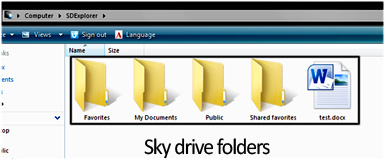
ඕක install කලාට පස්සෙ My Computer වලට මේ වගේ Icon එකක් එනව !


එක Double Click කරාට පස්සෙ මේ වගේ Dialog Box එකක් එනව !


ඔන්න ඔතනිදී තමයි අපිට අර කලින් හදා ගත්ත Windows Live ID එකයි Password එකයි ඔනවෙන්නේ !

ඒ දෙක Enter කරලා ල Sign In කර 

ඇතුලට ගියාම ඉතින් සාමාන්‍ය hard disk එකක සිද්දියම තමා !


ආ තව දෙයක් මේක මේ Software එක නැතුවත් අපිට Manualy කරගන්න පුළුවන් ! Network Device එකක් විදියට map කරල 

Monday, August 6, 2012

වෛරස් වෛරස් වෛරස් කොහොමද හදුනා ගන්නේ?

වෛරස් එකක් හදුනා ගන්නා ආකාරය.


 ගිය ලිපියෙන් වෛරස් එකක් ඉවත් කරගන්නා ආකාරය ගැන කියලා දුන්නානේ.මේ ලිපිය ලියන්නේ වෛරස් එකක් පරිගනකයක තිබේ නම් ඒ බව හදුනා ගන්නේ කොහොමද කියා කියලා දෙන්න.

සමහරු කැෆේ වලින්,යහළුවන්ගේ com වලින් එක එක දේවල් දාගෙන එනවා.එහෙම දාගෙන එනකොට අපට නොදැනීම වෛරස් එන්නත් පුලුවන්.හදිසියේ හෝ එහෙම වෛරස් එකක් ආවොත්  ඉවත් කර ගන්න දැන් ඔයාට පුලුවන්.ඒත් මම කියන්න යන්නේ පෙර සූදානම ගැන.වෛරස් එකක් තියෙනවා නම් අපි ඒ බව හදුනා ගත්තම වඩාත් හොදයි.එතකොට අපිට අපේ පෙන් එක ගහන්නේ නැතිව ඉන්න පුලුවන් ඒ com එකට.අපි com එකක වෛරස් එකක් තියෙනවා කියලා හදුනා ගන්නේ කොහොමද?
   1.Task Manager/Run ක්‍රියා විරහිත වීම.
   2.Folder Option, Control Panel වලින් ඉවත් වී තිබීම.
   3.Hidden Folders & Files Show නොවීම.
   4.Local Disk වෙත පිවිසීමට ඩබල් ක්ලික් කළාම අලුත් වින්ඩෝ එකකින් විවෘත වීම
   5.Local Disk වෙත ඩබල් ක්ලික් කර පිවිසිය නොහැකි වීම.
   6.Local Disk මත ඩබල් ක්ලික් කළ විට error message එකක් දිස් වීම.
   7.පරිගනකයේ Icon වෙනස් වී තිබීම.
   8.සමහර Program/Software නිසි ආකාරව ධාවනය නොවීම.
   9.එක එක නම් වලින් නිකම්ම Files/Folders තැනීම.

ඉහත කචල් එකක් හරි තිබේ නම් එම පරිගනකයේ වෛරස් එකක් ඇති බව අපට නිගමනය කළ හැක.වෛරස් පරිගනකයට ඇතුල් වී පැතිරුණු විට ඉවත් කළ නොහැක.කළ හැක්කේ පැතිරීමට පෙර මකා දැමීමයි.

වෛරස් මගින් .exe File වලට Damage කරයි.එම නිසා ඒවා ආරක්ෂා කර ගැනීමට Zip කළ යුතුය.එවිට file එකට හානියක් සිදු නොවේ. ‍

Microsoft ආයතනයටවත් වටහා ගැනීමට නොහැකි කරුණු කිහිපයයක්..


1) ඔබගේ පරිගණකයේ CON නමින් Folder එකක් සොයා ගැනීමට නොහැකි වගේම ඔබට කිසිදු අයුරකින් folder යක් "CON" නමින් Save කිරීමටද නොහැකි වේ.උත්සහ කර බලන්න..??Microsoft ආයතනයටද මෙයට පිළිතුරු නැත 
2)MS Word වලට ගොස් එහි =rand (200,99) ලෙස Type කර Enter ඔබන්න.. බලන්න මොකද වෙන්නේ කියල..??මෙයද වටහා ගත නොහැක.

3)Chill Outහි කලිනුත් මේක කියල තියනවා..නොදැකපු අය බලන්නකෝ...

ගුවන් යන අංක Q33N දරන ගුවන් යානාව තමයි ඇමෙරිකානු ලෝක වෙළද මධ්‍යස්ථානයටයේ එක් කුළුනක ගැටී විනාශය සිදු කරේ.ඉතින් දැන් ඔයාල යන්න Notepad / WordPad හෝ MS Word වලට එහි Type කරන්න Q33N නමැති ගුවන් යානා අංකය.(උදා:Q33N). ඊට පස්සේ Front Size එක 72 කරන්න.Front එක Wingdings වලට මාරු කරන්න.බලන්න දැන් මොකද්ද පෙන්නේ කියලා..?
පුදුමයි නේද??